
透明底,放进 PPT 不带白框
选择透明背景后,公式可以直接叠加到彩色 PPT、深色课件、讲义和设计稿上,不会出现突兀的白色方框。
使用在线 LaTeX 转 PNG 工具,把公式快速导出为透明背景 PNG 图片;支持最高 4 倍导出、颜色和背景设置,可直接下载或复制,公式仅在浏览器本地处理。
输入或粘贴 LaTeX 公式。
点击公式插入,再直接改写选中的内容。
调整外观并导出图片。
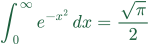
倍数设置会改变下载图片的像素尺寸。
嵌入正文
将代码粘贴到网页的 HTML 中,图片会随正文大小缩放并按公式基线对齐。直接粘贴图片时,对齐由目标编辑器控制。
这款 LaTeX 转 PNG 工具适合把数学公式快速做成 PNG 图片,用于 PPT 课件、WPS 或 Word 文档、论文插图、作业提交和在线题库。公式在浏览器本地处理,可设置透明背景、颜色和 1x–4x 导出倍率,完成后直接下载或复制。
PNG 兼容性好、支持透明底,也方便直接插入常见办公和学习软件,是国内课件、论文、作业和文档场景中更省事的公式图片格式。
选择透明背景后,公式可以直接叠加到彩色 PPT、深色课件、讲义和设计稿上,不会出现突兀的白色方框。
导出的 PNG 可以作为普通图片插入 WPS、Word、PPT、在线题库、学习平台、聊天工具和不支持 LaTeX 的编辑器。
先用 2x、3x 或 4x 导出,再在文档或课件中缩小显示,分式、根号、矩阵边框和上下标会更清楚。
输入公式、检查预览、设置 PNG 背景和清晰度,然后下载文件或直接复制图片。
粘贴 MathJax 兼容的公式片段,例如分式、矩阵、积分、对齐公式、上下标或常见数学符号。
公式要放到 PPT 彩色背景上时选透明底,上传作业时可选白底,做讲义可选纸张效果;图片需要放大或打印时使用 2x–4x。
需要留存文件时直接下载 PNG;如果目标软件支持剪贴板图片,也可以复制后粘贴到文档、课件或编辑器中。
按照国内常见的课件、作业和论文场景选择背景与清晰度。
透明 / 2x 或 3x
公式可以自然叠加在模板背景上,现场调整大小时边缘也更稳定。
白色 / 2x
多数作业平台、在线题库和表单对白底图片的预览更稳定。
白色或纸张 / 3x 或 4x
高倍导出能让密集公式插入 Word、WPS 或打印后仍然容易辨认。
集中解答透明背景、图片发糊、完整 .tex 文件、PPT 和 WPS 兼容性以及本地处理等问题。
输入公式后,在背景设置中选择“透明”,再下载 PNG 即可。图片会保留透明通道,放进 PPT、课件或设计稿时不会自带白底;如果仍显示白色,通常是目标软件把透明背景压平了。
通常是导出尺寸太小,插入文档或 PPT 后又被强行放大。建议直接使用 3x 或 4x 导出,再让目标软件缩小显示,这样更容易保留分式、根号和上下标的细节。
不可以直接编译完整文件。当前工具适合 MathJax 兼容的公式片段,不处理 documentclass、任意宏包、TikZ 或整篇文档。请去掉导言区,只保留需要导出的公式内容。
可以。PNG 在这些软件里就是普通图片,插入、排版和调整大小都比较方便。做 PPT 建议选择透明背景并使用 2x 或 3x,写论文或讲义则可以使用白底和更高倍数。
这通常不是导出失败,而是目标软件的预览、粘贴或上传流程把透明像素压成了白色。可以先下载文件,再通过“插入图片”添加;如果平台支持矢量图,也可以改用 SVG。
不会。公式由浏览器里的 MathJax 本地渲染,PNG 也在当前设备上生成,不需要把内容上传到转换服务器。需要注意的是,分享链接可能包含公式参数,敏感内容不要分享 URL。
对比其他格式,或查看完整教程后再选择最终导出方式。