
把 LaTeX 公式转成图片,只需要在转换器中粘贴公式,选择 PNG、SVG 或 JPG,检查预览后下载。 第一次使用,可以从 PNG、透明背景、2× 缩放开始;公式颜色则要按最终文档或幻灯片的背景选择。
真正容易出问题的是下载之后:放进 PPT 变模糊、透明图片在白底上消失、上下标与正文对不齐。本教程先带你完成一次转换,再用具体尺寸和公式示例说明如何避免这些问题。
这里转换的是数学公式片段,不是整份 .tex 文档。图片能保留公式外观,但插入 Word、WPS 等编辑器后,不会自动变成可编辑的公式对象。以后还要修改内容,请同时保留 LaTeX 源码。
五步完成第一次公式转图片
先用一元二次方程求根公式试一次,它可以同时检查分数、根号和上标的显示效果:
x = \frac{-b \pm \sqrt{b^2 - 4ac}}{2a}
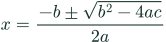
- 打开 LaTeX 转图片工具,替换默认公式。 直接粘贴上面的表达式,不要带 Markdown 代码围栏、外层美元符号或 LaTeX 导言区。输入框已经按数学内容处理。
- 检查公式含义与排版。 根号横线应覆盖整个判别式,
2a应位于分数线下方。能显示不代表数学含义一定正确,尤其要检查上下标和括号范围。 - 选择格式、背景和颜色。 放进彩色幻灯片可用透明 PNG;文档需要固定白底时,选 PNG 加白色背景。普通白底讲义可以把公式设为黑色。
- 设置缩放并查看像素尺寸。 位图先从 2× 开始,再根据最终使用大小决定是否需要 3× 或 4×,具体算法见下文。
- 下载并插入目标文件。 调整图片大小时保持宽高比例,在实际阅读或打印尺寸下检查最小的下标是否清晰。
目标编辑器支持图片粘贴时,也可以使用「复制图片」。复制失败就改用「下载」,再通过目标软件的插入图片功能添加文件。
PNG、SVG、JPG 怎么选
| 你的需求 | 选择 | 导出后重点检查 |
|---|---|---|
| PPT、讲义、作业系统或普通编辑器中的公式图片 | PNG | 最终显示大小下像素是否足够,是否需要透明背景 |
| 网页或设计稿中需要反复调整大小的公式 | SVG | 平台是否接受 SVG,导入后是否仍保留矢量 |
| 上传表单明确要求 JPEG | JPG | 固定背景是否合适,上传后的细线是否完整 |
| 需要协作者在文档内继续修改公式 | 保留 LaTeX 或使用原生公式编辑器 | 图片格式不会自动转换为可编辑的数学对象 |
不确定时优先选 PNG。 它支持透明背景和无损压缩,适合细线、分数、上下标。JPG 不支持透明背景,有损压缩可能在字符边缘留下痕迹。本站选择 JPG 时,如果原来是透明背景,会改为白色背景;下载文件使用 .jpg 后缀。
需要缩放灵活性时选 SVG,但先确认目标平台支持。 SVG 保持矢量形式时,放大不会产生像素锯齿;不过部分 CMS 会拒绝 SVG,部分应用会在导入时将它转换为位图。遇到这些情况,改用像素足够的 PNG。矢量图形可以调整,并不意味着公式能像 LaTeX 源码一样修改。
高清导出需要多少像素?不要只看“几倍”
屏幕显示:从最终宽度反推
缩放倍率会同时增加位图的宽和高。假设某个公式在 1× 时为 280 × 80 像素,不同倍率的结果如下:
| 导出倍率 | 图片像素 | 一种使用方式 |
|---|---|---|
| 1× | 280 × 80 | 用于这些像素已经足够的小尺寸展示 |
| 2× | 560 × 160 | 按 280 CSS 像素宽显示,每个 CSS 像素对应两个图片像素 |
| 3× | 840 × 240 | 按 420 CSS 像素宽显示,保持同样的像素密度 |
| 4× | 1120 × 320 | 按 560 CSS 像素宽显示,保持同样的像素密度 |
这里是尺寸计算示例,不是上方求根公式的实测尺寸。请以转换器显示的当前公式尺寸为准。
如果希望按每个 CSS 像素对应两个图片像素准备素材,可以用「最终显示宽度 × 2」估算。公式准备在网页中显示为 450 CSS 像素宽,就需要约 900 图片像素。若 1× 宽度为 280 像素,3× 只有 840,4× 的 1120 才满足这个目标。
先导出足够大的图片,再在目标软件里缩小显示。把已经下载的小 PNG 拉大,不能补回细节。与此同时,清晰不等于可读:一条很长的公式缩到整页宽度后,下标仍可能太小。这时应该拆成多行,而不只是提高倍率;换成 SVG 也不能解决字太小的问题。
打印:区分像素数量、物理尺寸与 DPI 标记
计算方式是:所需像素 = 打印宽度(英寸)× 每英寸所需像素数。例如,公式要印成 8 厘米宽,按每英寸 300 像素准备,就需要约 945 像素:8 ÷ 2.54 × 300 ≈ 945。这里的 300 只是演算示例,数学线稿应按印刷方或期刊的实际要求准备。
本站提供像素倍率,没有自定义 DPI 元数据设置,4× 不等于“300 DPI”。根据 MDN 的 Canvas 导出说明,浏览器对支持分辨率元数据的格式按 96 dpi 写入。文件属性里的标记,和你把图片放进文档后得到的有效像素密度,是两个概念。
检查图片实际像素与文档中的放置宽度。如果投稿系统还要求指定 DPI 标记或其他文件格式,需要另行处理;只修改 DPI 标记不会增加图像细节。
透明背景不等于“在所有底色上都看得见”
透明图片没有自己的底色。预览中的棋盘格用来表示透明,不会成为导出的公式图片背景。
- 放进白色文档: 选择黑色或其他深色公式。目标平台处理透明效果不稳定时,可以直接选白色背景。
- 放进深色幻灯片: 选择浅色公式和透明 PNG 或 SVG。深色文字不会因为背景变暗就自动变白。
- 同一公式要用于深浅两种版面: 分别导出两种颜色,或者明确使用固定底色。图片本身不会跟随主题自动换色。
透明 PNG 看起来发黑或消失时,先把它分别放到白底和深色底上查看,判断是否只是查看器的背景造成错觉。若目标平台把透明通道处理错了,再用明确的白底或黑底重新导出,并配上有对比度的公式颜色。
可直接复制的矩阵、多行公式与分段函数
下面的片段可以直接放进转换器。它们分别解决列对齐、长公式换行和条件分支的排版问题。
带方括号的矩阵
A = \begin{bmatrix}
1 & 2 \\
3 & 4
\end{bmatrix}
& 分隔列,\\ 分隔行。把首尾两个 bmatrix 都改为 pmatrix,就会使用圆括号。矩阵较大时,可以用矩阵生成器填写网格,再用同一套图片导出功能完成转换。
按等号对齐的推导过程
\begin{aligned}
(a+b)^2 &= (a+b)(a+b) \\
        &= a^2 + 2ab + b^2
\end{aligned}
& 指定对齐位置,\\ 开始下一行。在源码里按回车,不等于公式会换行。把过长公式拆成这样的多行布局,往往比将整条公式缩小更容易阅读。
带条件的分段函数
|x| = \begin{cases}
x & x \ge 0 \\
-x & x < 0
\end{cases}
cases 自动提供左侧大括号。导出前确认每个条件仍对应正确的表达式。更多模板可以从公式示例库选择;忘记命令时可以查符号速查表。
下载、复制图片、复制 SVG、复制 HTML 有什么区别
| 操作 | 实际得到什么 | 适合的用途 |
|---|---|---|
| 下载 | 当前所选 PNG、SVG 或 JPG 文件 | 上传文件或使用插入图片功能 |
| 复制图片 | 在支持的剪贴板中写入 PNG,即使当前选择 SVG 或 JPG | 粘贴到接受图片的编辑器 |
| 复制 SVG | SVG 标记文本 | 接受 SVG 源码的编辑器或开发流程 |
| 复制 HTML | 包含当前格式图片数据链接、显示尺寸和基线样式的 HTML 文本 | 允许这些属性的网页 HTML 源码 |
| 复制 LaTeX | 公式源码 | 保存可修改的数学表达式 |
把 SVG 源码粘贴到普通文档,可能只会出现一段文字。「复制 HTML」同样面向 HTML 源码编辑,不承诺在 Word 或富文本编辑器中直接粘贴出排版好的图片。有些平台会过滤数据链接和内联样式,此时下载图片再插入更合适。
公式图片怎样与正文基线对齐
有下标的公式会延伸到数学基线下方。如果直接把图片底边对齐文字基线,公式主体可能显得偏高。「复制 HTML」会根据公式深度计算偏移,并包含显示尺寸。提高 PNG 或 JPG 导出倍率只增加像素,不会同时放大这段 HTML 中的显示尺寸。
但当前转换器采用的是独立公式排版,基线修正不会把它变为紧凑的行内公式。较高的分数仍可能撑大行距,这类公式适合单独成行。目标软件过滤 HTML 样式时,需要使用它自身的图片位置设置。演示文稿场景可以继续看 PowerPoint 公式教程。
网页发布时,还应提供有意义的文字说明。图片本身没有可访问 MathML 或原生公式的完整数学结构;读者需要复用时,也应保留可获取的源码。
按问题发生的位置排查
| 现象 | 先检查什么 | 处理方式 |
|---|---|---|
| 预览就无法显示 | 花括号、环境配对、命令支持情况 | 先输入 x^2,成功后逐段加回原公式 |
从 .tex 项目复制后报错 | 文档外壳、宏包命令、项目自定义宏 | 只保留公式主体,用支持的命令替换自定义缩写 |
| 预览正确,插入文档后 PNG 模糊 | 最终显示宽度是否超过可用像素 | 提高倍率、减小显示宽度,或在支持的目标中使用 SVG |
| 本地清晰,上传后模糊 | 平台是否缩图或重新压缩 | 若有原图选项则启用,并检查上传后的结果 |
| 插入后公式被裁掉 | 目标软件是否使用了裁剪或固定图片框 | 重置裁剪,保持原图比例 |
| 透明公式消失 | 公式颜色是否与目标背景接近 | 换公式颜色,或用有对比度的固定背景 |
| 复制图片失败 | 剪贴板权限和浏览器支持情况 | 下载后通过插入图片功能添加 |
| 位图导出提示尺寸过大 | 公式尺寸与倍率组合 | 降低倍率、把长公式拆行,或在兼容场景使用 SVG |
需要逐项修复源码时,可对照渲染错误排查教程里的错误与正确写法。
导出前的常见问题
能把整份 TeX 文件或 TikZ 图转成图片吗?
本工具不支持。它处理 MathJax 兼容的数学片段,不编译导言区、任意宏包、TikZ 或完整页面。完整项目需要先通过 TeX 编译流程生成文档,再做页面或图像转换。这一能力边界也可以参考 MathJax 与真正 TeX 的差异说明。
JPG 和 JPEG 能保留透明背景吗?
不能。JPG 与 JPEG 是同一种格式,都不支持透明背景。需要透明效果时请选择 PNG 或 SVG。
导出的公式还能修改吗?
不能像原生公式一样编辑。建议把「复制 LaTeX」得到的源码与图片一起保存,修改时重新渲染导出。如果协作者需要直接在文档里修改数学内容,应选择原生公式工作流。
公式会上传吗?分享链接是否保密?
公式渲染与图片导出在浏览器中执行,转换过程不把公式文本或生成图片上传到服务器;最近公式保存在当前浏览器的 localStorage 中。不过,「复制 URL」和「分享 URL」会把公式与外观设置写进链接参数。拿到链接的人可以读到公式,打开链接时这些参数也会成为页面请求的一部分。分享链接不是私密存储,不要用它传递保密公式。
能把公式截图转回 LaTeX 吗?
不能。这里的方向是 LaTeX 文本转图片,不提供 OCR,也不能从截图中恢复原始源码。
离开页面前,保存源码,并在最终文档中检查一次图片。准备好自己的公式后,可以直接打开转换器开始。